반응형




안녕하세요! 오늘은 많은 분들이 궁금해하시는 알캡처에 대해 알아보도록 하겠습니다.
알캡처는 화면 캡처 및 이미지 편집 도구로, 많은 사용자들에게 사랑받고 있는 프로그램입니다.
이번 포스팅에서는 알캡처의 무료 다운로드 방법과 사용법에 대해 자세히 소개하겠습니다.
1. 알캡처란?


알캡처는 이스트소프트에서 개발한 화면 캡처 프로그램으로, 다양한 캡처 모드를 제공하여 사용자가 원하는 형태로 화면을 쉽게 캡처할 수 있는 도구입니다.
일반적인 스크린샷 기능 외에도 스크롤 캡처, 영역 캡처, 전체 화면 캡처 등 다양한 기능을 지원합니다.
또한, AI 기술을 활용하여 캡처한 이미지의 화질을 개선할 수 있는 기능도 제공하고 있습니다.
2. 알캡처 다운로드 방법
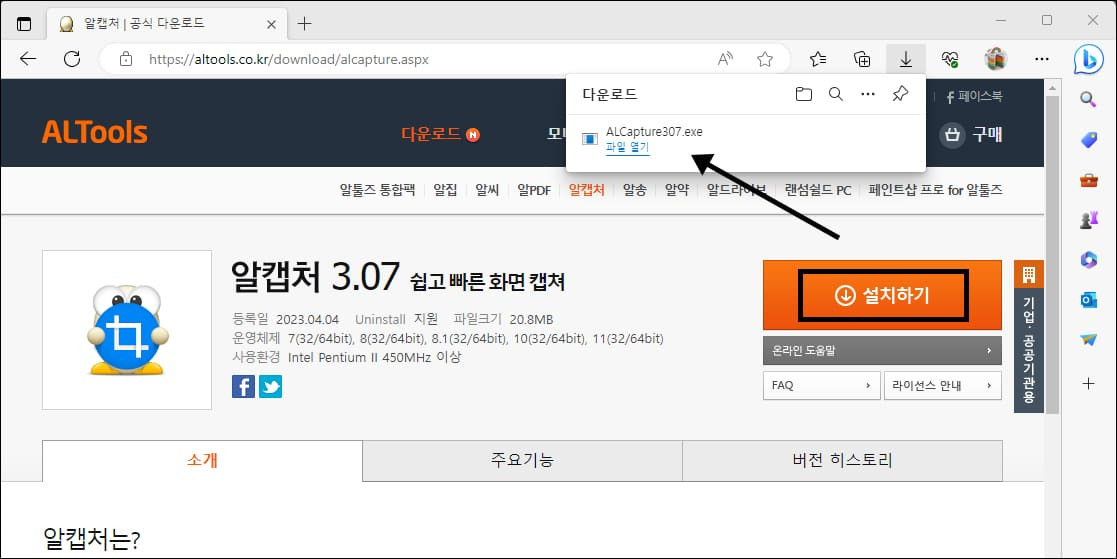
알캡처를 다운로드하는 방법은 매우 간단합니다. 아래의 단계를 따라서 진행해 보세요.
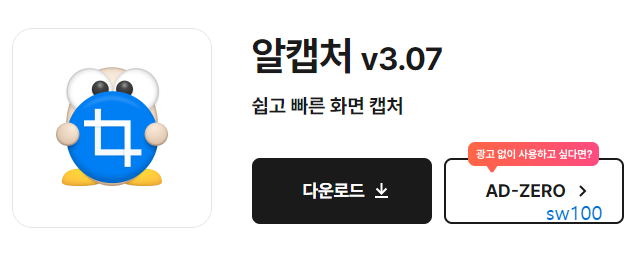
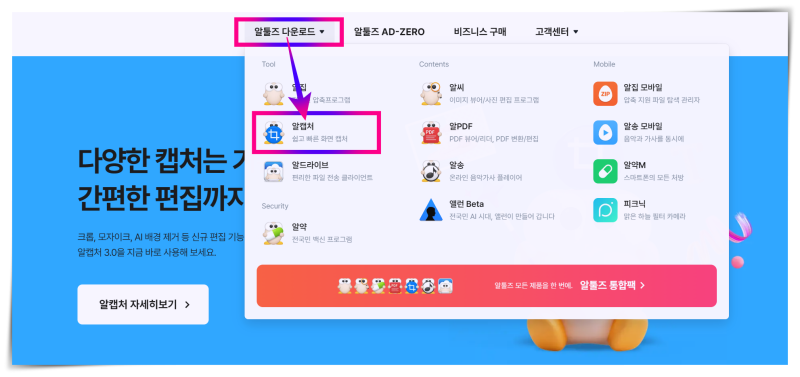
- 이스트소프트 공식 홈페이지 접속 : 여기를 클릭하여 공식 다운로드 페이지로 이동하세요.
- 다운로드 버튼 클릭 : 페이지에서 '다운로드' 버튼을 찾아 클릭합니다.
- 버전 선택 : 기본 설치 버전과 포터블 버전 중 원하는 버전을 선택하여 다운로드합니다. 포터블 버전은 USB에 저장하여 사용할 수 있는 장점이 있습니다.
3. 알캡처 설치 과정


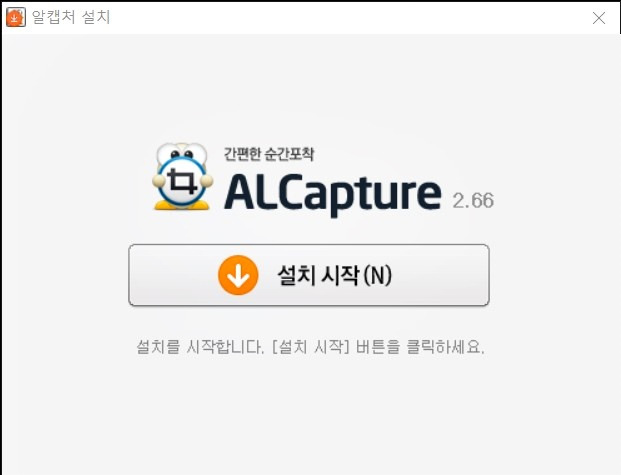
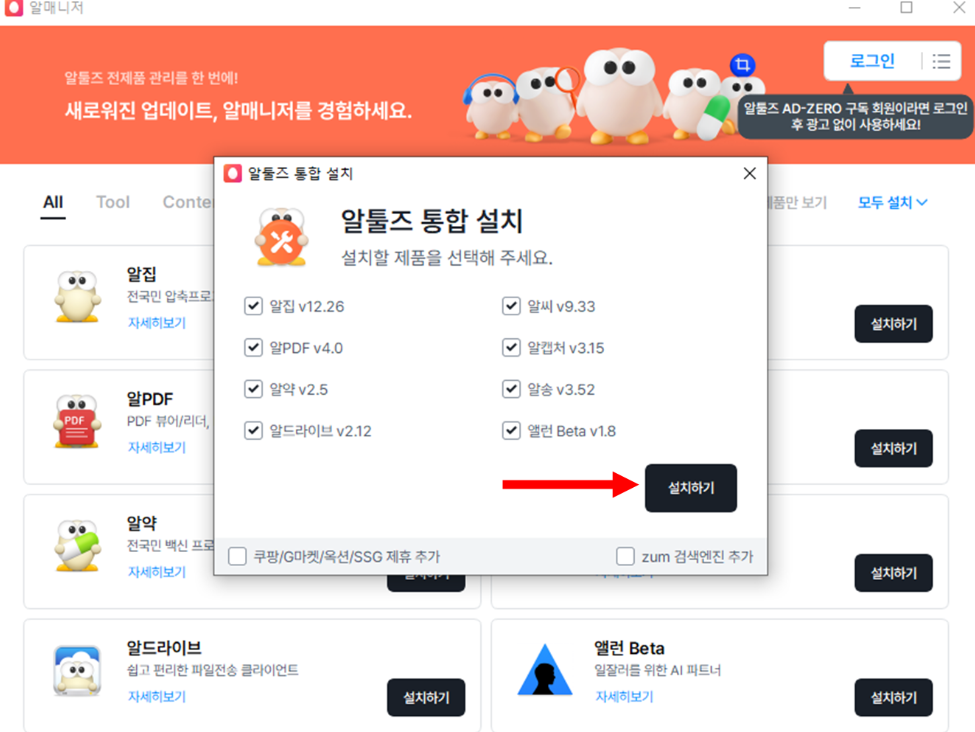
다운로드가 완료되면 이제 설치를 진행해야 합니다. 아래의 단계를 따라서 설치해 보세요.
- 설치 파일 실행 : 다운로드한 ALCapture.exe 파일을 더블 클릭하여 실행합니다.
- 언어 선택 : 설치 과정에서 언어를 '한국어'로 선택합니다.
- 설치 경로 설정 : 기본 경로로 설치를 진행하거나 원하는 경로를 선택한 후 '설치' 버튼을 클릭합니다.
- 설치 완료 : 설치가 완료된 후 '완료' 버튼을 클릭하여 설치 과정을 마칩니다.
4. 알캡처 기본 사용법
설치가 완료되면 알캡처를 실행하여 기본적인 사용법을 알아보겠습니다.
- 캡처 시작 : 프로그램을 실행한 후, 화면 상단에 있는 '캡처' 버튼을 클릭합니다.
- 캡처 모드 선택 : 다양한 캡처 모드 중에서 원하는 모드를 선택합니다. 예를 들어, '스크롤 캡처'를 선택하여 긴 웹페이지를 한 번에 캡처할 수 있습니다.
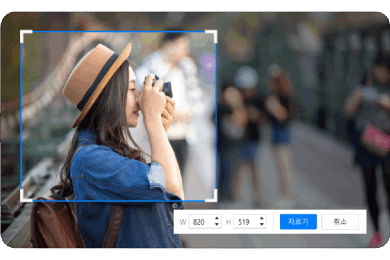
- 캡처 영역 지정 : 마우스를 사용하여 캡처하고 싶은 영역을 드래그하여 선택합니다.
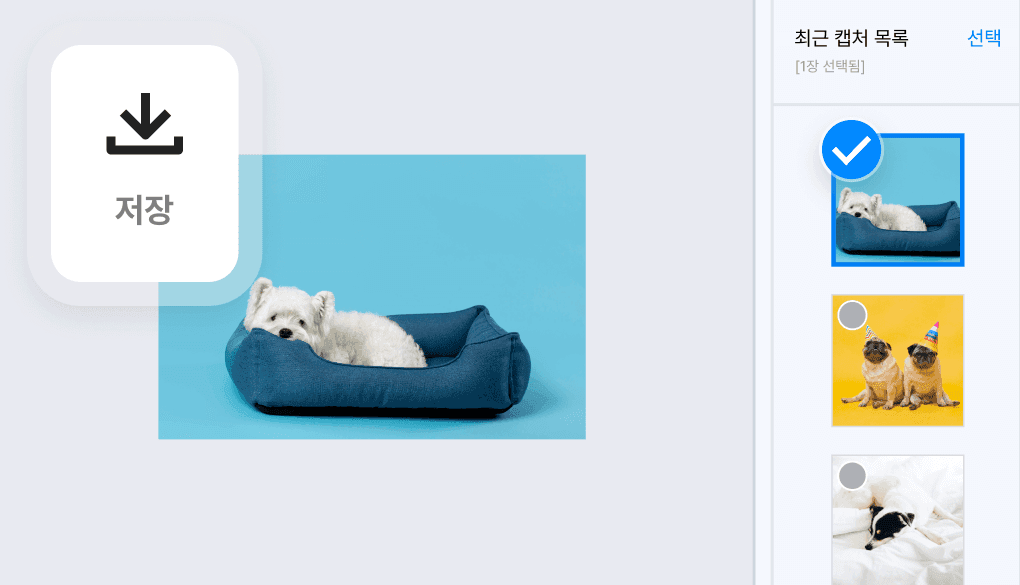
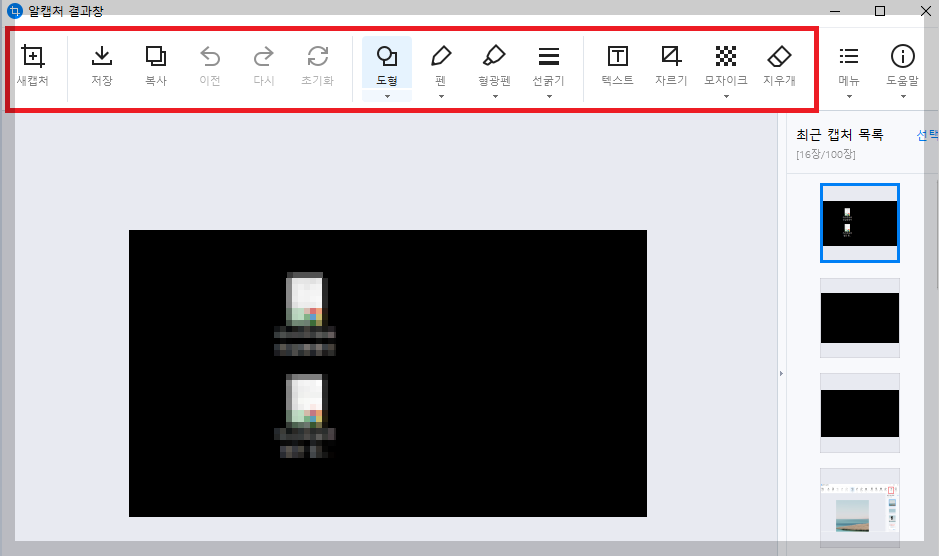
- 편집 및 저장 : 캡처한 이미지를 편집하거나 저장할 수 있는 창이 열립니다. 필요한 편집을 마친 후 '저장' 버튼을 클릭하여 파일을 저장합니다.
5. 고급 기능 및 팁

알캡처는 기본적인 캡처 기능 외에도 여러 가지 유용한 고급 기능을 제공합니다.
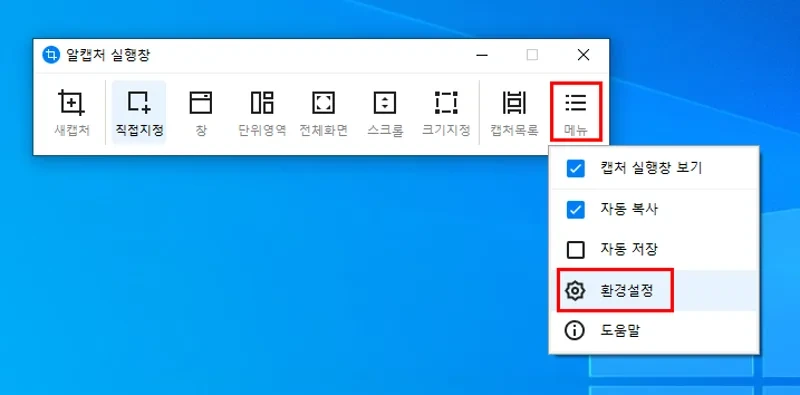
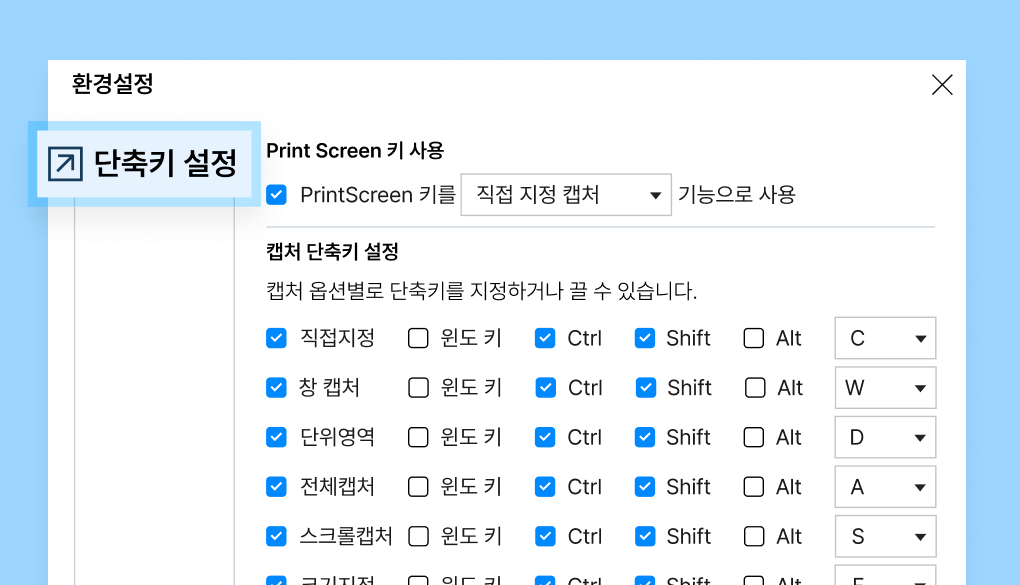
- 단축키 설정 : 프로그램 환경설정에서 자주 사용하는 캡처 기능에 단축키를 설정할 수 있습니다. 이를 통해 더욱 빠르게 캡처할 수 있습니다.
- AI 화질 개선 : 캡처한 이미지의 화질을 자동으로 개선하는 기능이 있어, 흐릿한 이미지도 선명하게 만들 수 있습니다.
- 캡처 후 바로 편집 : 캡처 후 바로 편집 기능을 사용하여 필요 없는 부분을 쉽게 제거할 수 있습니다.
6. 자주 묻는 질문(FAQ)

- Q: 알캡처는 무료인가요? A: 네, 알캡처는 무료로 제공되며, 기본 기능을 모두 사용할 수 있습니다.
- Q: 설치 후 사용법이 어렵나요? A: 알캡처는 사용자 친화적으로 설계되어 있어, 기본적인 사용법은 매우 간단합니다. 위의 내용을 참고하시면 쉽게 사용할 수 있습니다.
- Q: 포터블 버전과 일반 버전의 차이는 무엇인가요? A: 포터블 버전은 USB에 저장하여 달고 다닐 수 있는 버전으로, 설치 없이 바로 사용할 수 있습니다. 일반 버전은 컴퓨터에 설치됩니다.
7. 마치며


알캡처는 다양한 기능을 제공하여 화면 캡처 및 이미지 편집을 더욱 편리하게 만들어 줍니다.
무료로 제공되니, 필요하신 분들은 꼭 다운로드 받아 사용해 보시길 추천드립니다.
이번 포스팅이 알캡처를 사용하는 데 많은 도움이 되었기를 바랍니다. 감사합니다!
반응형